두루는 설치 프로그램이 없습니다. 폴더를 복사해 두고 실행 파일을 누르면 그걸로 끝입니다.
1 · 받아서 옮기기
두루는 파이썬까지 폴더 안에 들어 있어서 따로 깔 것이 없습니다.
dooruvip.com/download 에 들어가, 문자로 받으신 코드 6자리를 넣고 [확인하고 받기]. 대소문자·띄어쓰기는 신경 쓰지 않으셔도 됩니다. 파일이 커서(약 90MB) 조금 걸립니다.
압축을 C:\두루 에 풉니다. 받으신 파일에 오른쪽 클릭 → [모두 압축 풀기], 창이 뜨면 [찾아보기]로 위치를 C:\두루 로 정하고 [압축 풀기]. C드라이브에 두루 폴더가 없으면 새로 만드시면 됩니다. 이미 파일을 두 번 눌러 여셨다면, 열린 창 위쪽의 압축 풀기 단추를 누르셔도 됩니다.
⚠️ 바탕화면·문서에는 풀지 마세요 바탕화면·문서 폴더는 OneDrive로 마이크로소프트 서버에 저절로 올라갑니다. 고객 정보와 청구서·보장분석 결과가 그 안에 함께 올라가게 되니, 꼭 C:\두루 처럼 OneDrive 밖에 두세요.
⚠️ 두 번 눌러 연 것은 푼 것이 아닙니다 압축 파일을 두 번 누르면 윈도우는 풀지 않고 안만 보여 줍니다. 그 안에서 「고객관리 CRM 실행」을 누르면 "고객관리시스템 폴더를 찾을 수 없습니다"가 뜨고 열리지 않습니다.
나온 고객관리CRM_배포판 폴더는 다른 곳으로 옮기지 않습니다. C:\두루 안에 있는 그대로 쓰시면 됩니다. 바탕화면 아이콘은 옮기지 않아도 두루가 알아서 만들어 줍니다.
⚠️ 주의 USB 안에서 바로 실행해도 되기는 하지만 느리고, USB를 뽑는 순간 저장 중이던 자료가 깨질 수 있습니다. C:\두루 안으로 복사해서 쓰시길 권합니다.
2 · 폴더 안에 있는 것
폴더를 열면 파일이 여럿 보이지만, 평소에 쓰실 것은 맨 위 하나입니다.
| 이름 | 언제 누르나 |
|---|---|
| 고객관리 CRM 실행 | 평소에 이것만 누르시면 됩니다. 두루가 켜지고 브라우저에 화면이 열립니다 |
| 바탕화면에 아이콘 만들기 | 아이콘이 안 보일 때. 보통은 두루를 켜면 저절로 다시 생깁니다 |
| (안 열릴 때) CRM 실행 | 위의 것을 눌러도 아무 반응이 없을 때 |
| (문제생길때만) 파이썬 설치 | 오래된 PC라 전혀 실행되지 않을 때만 |
| 휴대폰 밖에서 보기 켜기 / 끄기 | 외부 접속을 켜고 끌 때 (설정 화면에서도 됩니다) |
| README.txt | 같은 내용을 글로 적어 둔 것 |
3 · 실행
고객관리 CRM 실행을 두 번 누르시면 잠시 뒤 브라우저에 두루 화면이 뜹니다.
- 검은 창은 뜨지 않습니다. 아무 창도 안 보인다고 실패한 것이 아니니 브라우저를 확인해 주세요.
- 처음 실행하면 바탕화면에 아이콘이 저절로 만들어집니다(폴더는 C:\두루 안에 그대로 있고, 아이콘만 바탕화면에 놓입니다). 실수로 지우셔도 다음에 두루를 켤 때 저절로 다시 생깁니다.
- 두루는 크롬에서 가장 잘 동작합니다.
- 끄실 때는 화면 왼쪽 설정 → CRM 종료하기를 누르세요.
4 · 등록 — 코드 여섯 자리면 끝납니다
받으신 두루에는 이미 사시는 분 이름이 박혀 있습니다. 그래서 평소에는 등록 화면을 볼 일이 없습니다.
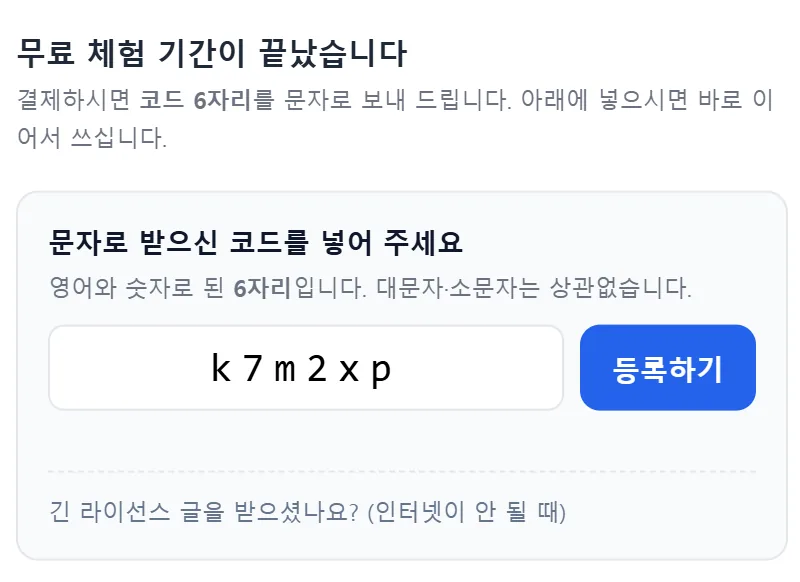
이 화면이 나오는 때는 딱 둘입니다.
- 무료 체험 기간이 끝났을 때
- 라이선스 파일이 없을 때 (압축을 여러 번 풀다가 파일이 다른 폴더로 간 경우 등)
이렇게 합니다.
- 구입은 dooruvip.com 에서 하십니다. 결제하시면 코드 6자리를 문자로 보내 드립니다. 영어와 숫자로 된 여섯 자리이고, 대문자·소문자는 상관없습니다.
- 화면에 나온 칸에 넣고 [등록하기]를 누릅니다. 문자에서 복사해 붙여넣으셔도 됩니다. 띄어쓰기나 줄표(-)가 따라 들어가도 괜찮습니다.
- "○○○님으로 등록했습니다" 가 나오면 끝입니다. 화면이 저절로 다시 열립니다.
체험이 끝나도 고객 자료는 그대로입니다 체험 기간이 끝나면 「무료 체험이 끝났습니다」 창이 뜹니다. 그동안 넣으신 고객 자료는 하나도 지워지지 않습니다. 창 아래 [고객 보기·내보내기만 하기] 를 누르면, 구입 전에도 이것은 됩니다(두루 2.1.15 부터).
- 되는 것 — 고객 목록·고객 카드 보기, 엑셀(CSV) 내보내기, 전체 백업, 다른 PC 로 옮기기
- 멈추는 것 — 고치기·새로 넣기, 엑셀로 가져오기, 청구서 만들기, 서류 올리기
화면 위에 「체험 끝남 · 보기·내보내기만」 이 표시됩니다. 누르면 코드 넣는 칸이 다시 열립니다. 코드를 넣으시면 바로 다 풀리고, 고객도 그대로 이어서 쓰십니다.
⚠️ 인터넷이 안 되는 자리라면 코드는 인터넷으로 확인합니다. 안 되면 칸 아래 '긴 라이선스 글을 받으셨나요? (인터넷이 안 될 때)' 를 누르세요. CRM-LIC1로 시작하는 글을 처음부터 끝까지 붙여넣고 [등록하기].
이럴 때는
- "등록하지 못했습니다. CRM 을 껐다 켜고 다시 해 주세요." → 적힌 대로 껐다 켜고 다시 넣어 보세요.
- 코드가 기억나지 않으시면 구입 때 받으신 문자를 확인하시고, 그래도 모르시겠으면 010-4924-0099.
- 설정 → 내 정보의 이름을 등록된 이름과 다르게 바꾸시면 경고가 뜹니다. 그대로 두세요.