6 · 뽑은 다음 — 인쇄 · 팩스 · QR
청구서가 만들어지면 보험사 이름 아래에 단추 네 개가 생깁니다. 하시려는 일에 맞는 것을 누르시면 됩니다.

| 단추 | 이럴 때 누릅니다 |
|---|---|
| 열기·인쇄 | 화면으로 확인하거나 프린터로 뽑을 때 |
| 저장 | 파일을 따로 보관하거나 메일에 붙일 때 |
| 팩스 보내기 | 지금 보고 있는 기기에서 바로 팩스 앱으로 넘길 때 |
| 폰으로 QR | PC에서 만든 청구서를 휴대폰으로 옮겨 폰에서 팩스로 보낼 때 |
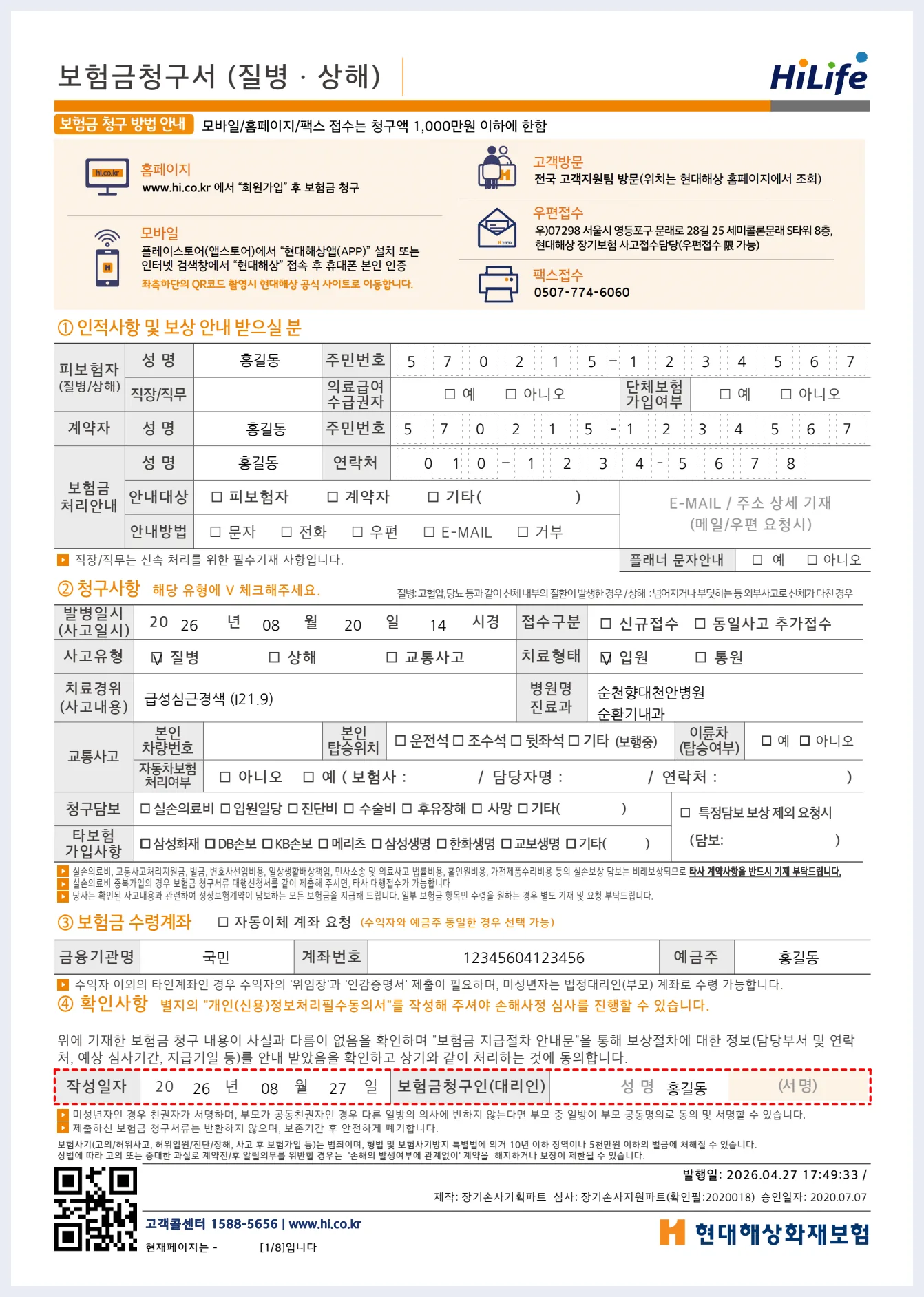
만들어진 청구서(1쪽). 인적사항·발병일·병원·수령계좌가 채워져 나옵니다. 그림 속 이름·번호·계좌는 모두 가짜입니다.
폰으로 QR — PC에서 만들고 폰에서 보내기
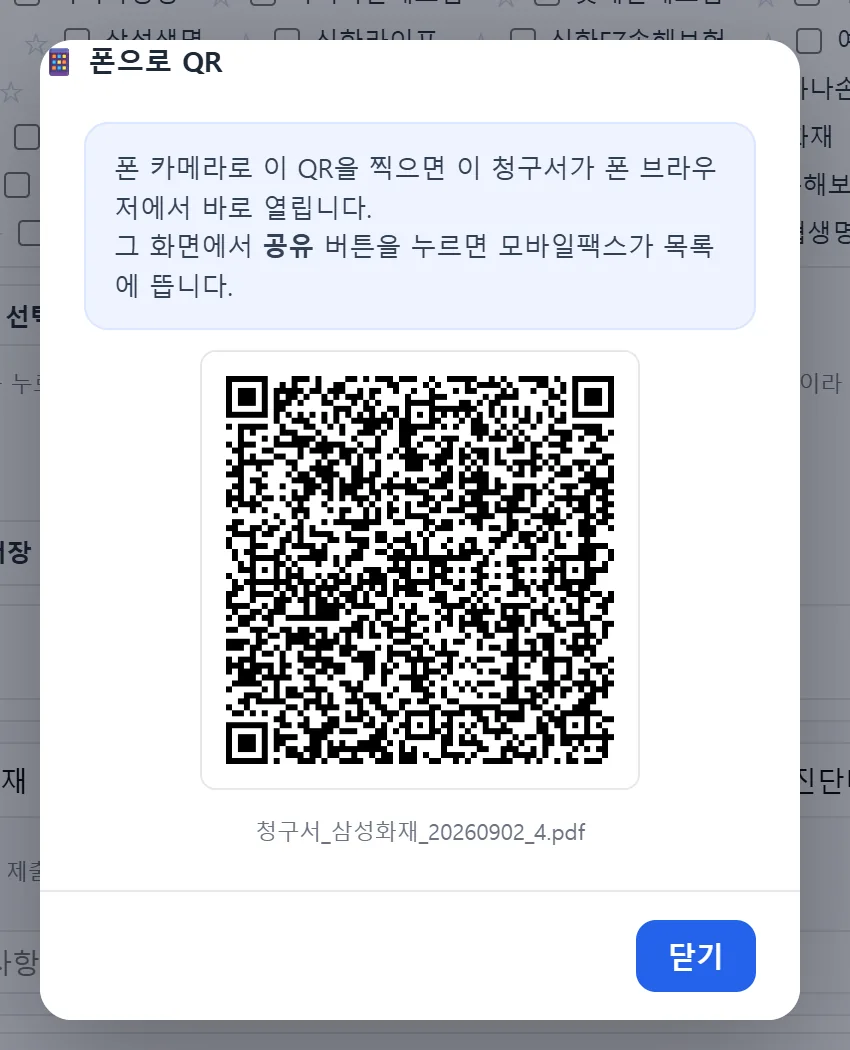
- PC에서 폰으로 QR을 누릅니다.
- 휴대폰 카메라로 QR을 찍으면 그 청구서가 폰 브라우저에서 바로 열립니다.
- 폰 화면에서 공유를 누르면 목록에 모바일팩스가 뜹니다. 그걸 골라 보내시면 됩니다.
PC에서는 모바일팩스가 안 뜹니다 모바일팩스는 휴대폰에만 있는 앱입니다. PC에서 [팩스 보내기]를 눌러도 목록에 안 나옵니다. 폰으로 QR로 옮겨서 폰에서 보내세요.
팩스 보내기 — 폰에서 누르셨을 때
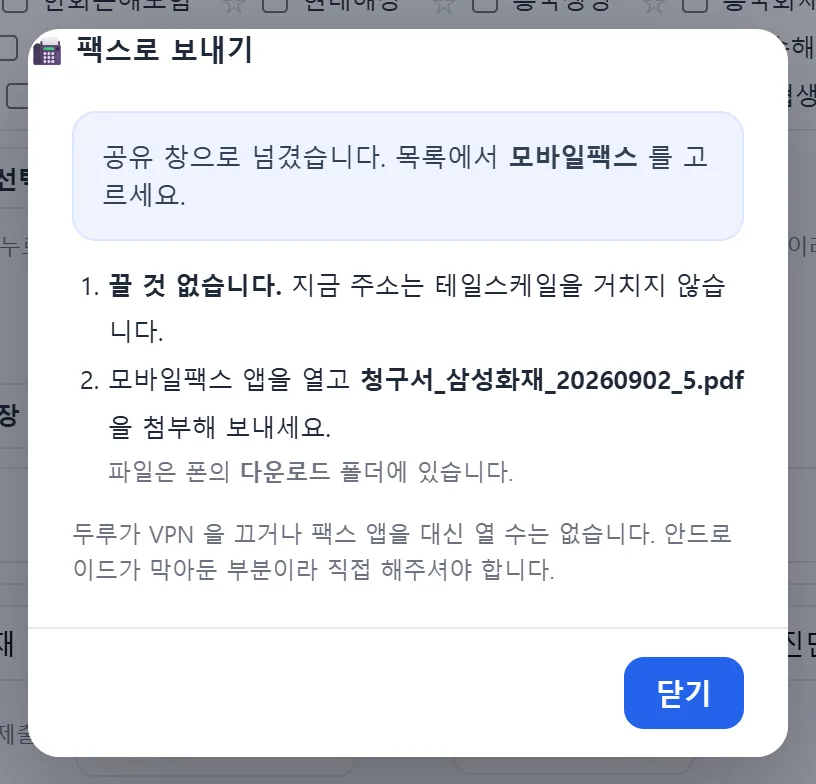
폰 크롬에서 누르면 공유 창이 열리고, 이 창이 할 일을 순서대로 알려 줍니다. 공유 목록에서 모바일팩스를 고르시면 됩니다.
두루가 대신 보내지는 못합니다 팩스 앱을 대신 열거나 VPN을 끄는 일은 두루가 할 수 없습니다. 대신 공유 창으로 넘겨 드리고, 무엇을 하시면 되는지 순서로 알려 드립니다.
⚠️ 노란 상자에 「공유 창이 안 떴습니다」 가 나오면 파일은 이미 폰의 다운로드 폴더에 받아져 있습니다. 창에 적힌 순서대로 모바일팩스 앱에서 그 파일을 첨부해 보내시면 됩니다. 다음부터 공유 창으로 바로 넘기시려면 밖에서 보기 주소(https 로 시작하는 것)로 두루를 열고 크롬으로 보세요.
7 · 진행상태 · 일정 · 상담
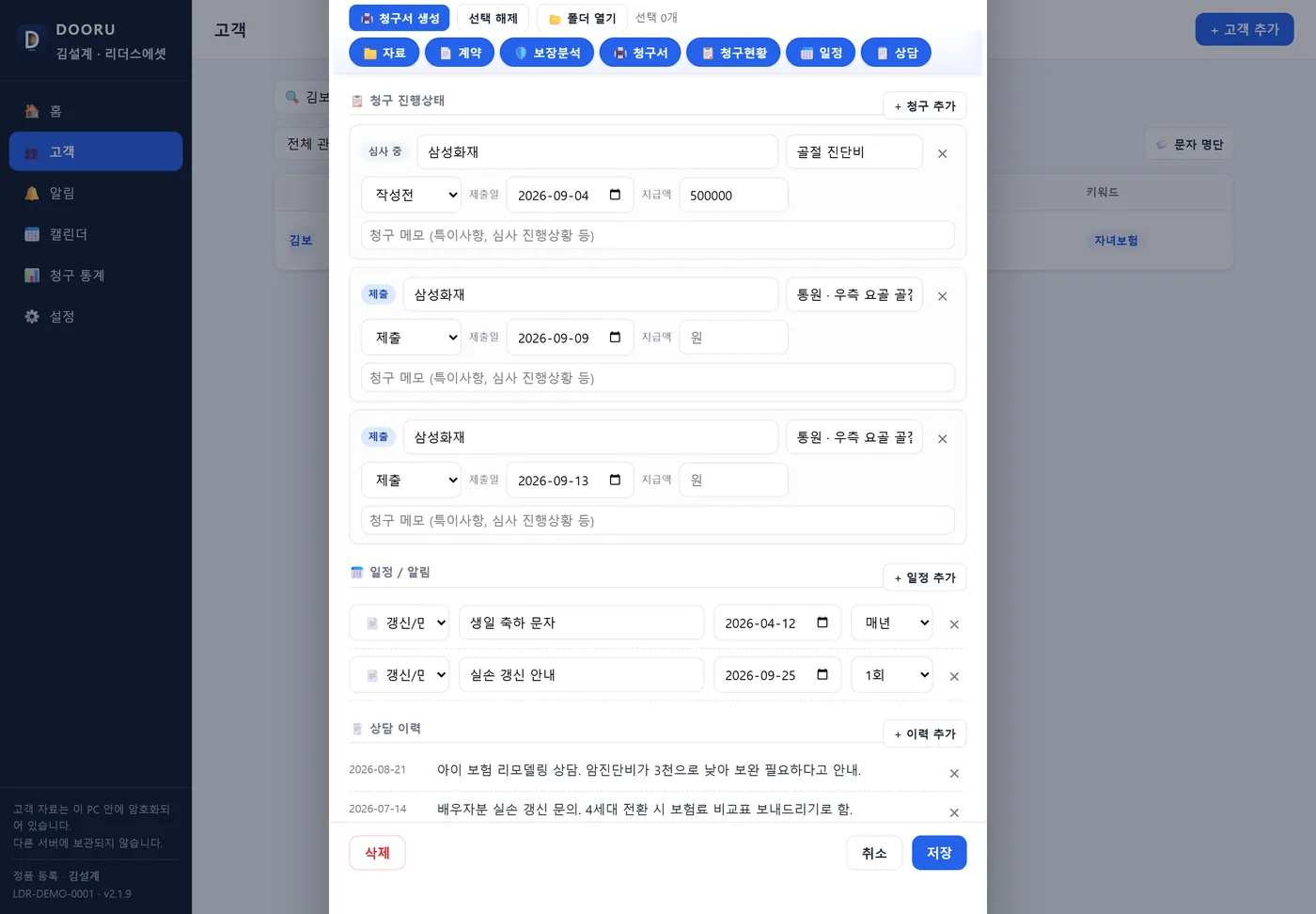
낸 다음에 남기는 것들. 청구서를 뽑으면 그 건이 청구 진행상태에 자동으로 올라옵니다. 심사 중인지, 지급이 끝났는지를 여기서 고쳐 두시면 홈의 '진행 중 청구' 숫자가 맞아떨어집니다.
| 칸 | 무엇을 적나 | 어디에 쓰이나 |
|---|---|---|
| 청구 진행상태 | 보험사·청구 사유·상태·제출일·지급액·메모 | 홈의 진행 중 청구, 청구 통계 |
| 일정 / 알림 | 생일·납입일·갱신/만기·팔로업, 반복 여부 | 알림 화면, 캘린더 |
| 상담 이력 | 그날 나눈 이야기 | 다음에 만나기 전 복습 |
지급액도 적어 두세요 적지 않으셔도 청구는 그대로 됩니다. 다만 나중에 “그 건 얼마 나왔더라”를 찾을 곳이 없어집니다.
휴대폰에서 접속
문을 얼마나 열지 셋 중에 고릅니다. 휴대폰에서 두루를 보는 방법은 세 가지입니다. 어느 쪽이든 PIN을 넣어야 열리고, 다섯 번 틀리면 잠시 막힙니다. 바꾸는 것은 이 PC에서만 됩니다.
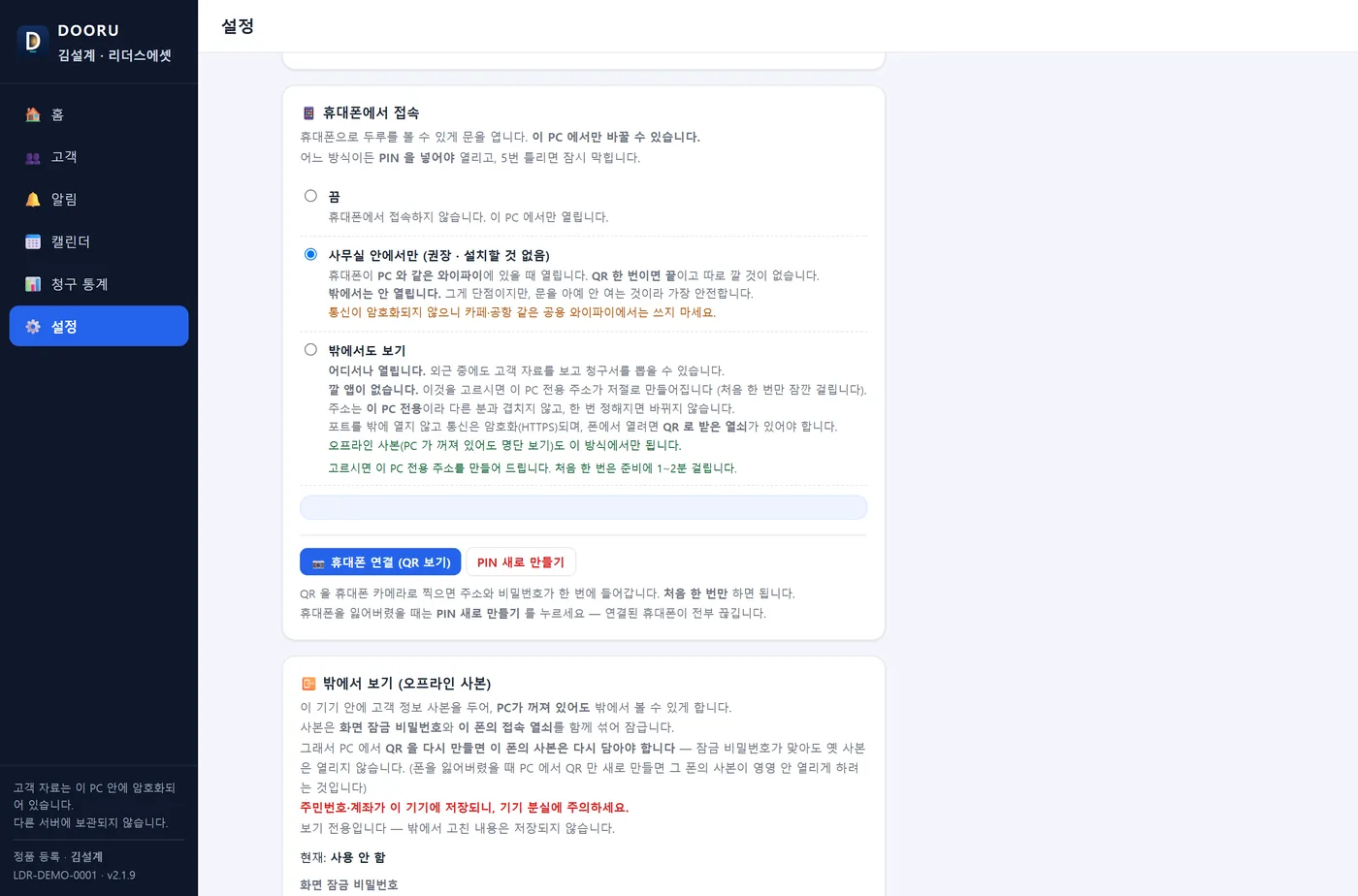
| 고르는 것 | 언제 열리나 | 알아두실 것 |
|---|---|---|
| 끔 | 이 PC에서만 | 가장 안전합니다 |
| 사무실 안에서만 (기본값·권장) | PC와 같은 와이파이일 때 | 깔 것이 없습니다. 다만 통신이 암호화되지 않으니 카페·공항 와이파이에서는 쓰지 마세요 |
| 밖에서도 보기 | 어디서나 | 이 PC 전용 주소가 만들어집니다. 통신은 암호화(HTTPS)되고, QR로 받은 열쇠가 있어야 열립니다 |
이렇게 씁니다
- 방식을 고릅니다. '밖에서도 보기'는 처음 한 번만 준비에 1~2분 걸립니다.
- 휴대폰 연결 (QR 보기)를 눌러 휴대폰 카메라로 찍습니다. 주소와 비밀번호가 한 번에 들어갑니다.
- 휴대폰을 잃어버리셨을 때는 PIN 새로 만들기를 누르세요. 연결된 휴대폰이 전부 끊깁니다.
⚠️ 주의 처음 켤 때 윈도우 방화벽이 물어보면 허용을 눌러 주세요. 안 누르시면 휴대폰에서 연결되지 않습니다.
오프라인 청구서 — PC가 꺼져 있어도 청구서를 만듭니다
외근 중에 사무실 PC가 꺼져 있으면 원래는 청구서를 못 뽑습니다. 서식과 글꼴을 폰에 미리 담아 두면 그때도 폰에서 그대로 만들 수 있습니다.
미리 한 번만 해 두시면 됩니다.
- PC와 폰이 연결돼 있을 때 설정 → 휴대폰 연결 (QR 보기)를 엽니다.
- 창 아래 📴 오프라인 청구서 준비의 '여기를 눌러 준비하기'를 누릅니다.
- 그 화면에서 [지금 담아두기]를 한 번 누릅니다.
담아 두면 무엇이 달라지나 담기는 것은 보험사 서식과 글꼴뿐입니다. 고객 자료가 아닙니다. 그래서 PC에 못 닿아도 폰 안에서 청구서 PDF가 만들어집니다. 밖에서 만든 청구서는 나중에 PC와 다시 닿을 때 저절로 올라갑니다.
⚠️ 알아두실 것 이 기능은 v2.1.1부터 제대로 동작합니다. 그 아래 판에서는 '준비하기'를 눌러도 화면이 열리지 않습니다. 설정 맨 아래에서 버전을 확인하시고, 낮으면 먼저 업데이트해 주세요. 담아 두지 않은 채 밖에서 만들려 하면 "오프라인 서식이 준비돼 있지 않습니다" 라고 나옵니다.
밖에서 보기 (오프라인 사본)
이름이 비슷한 둘, 다른 기능입니다 밖에서도 보기 — 폰에서 이 PC에 연결해서 보는 방식(앞 절). PC가 켜져 있어야 합니다. 밖에서 보기 (오프라인 사본) — 폰 안에 사본을 담아 두는 기능(이 절). PC가 꺼져 있어도 보입니다.
PC가 꺼져 있어도 명단은 봅니다. 휴대폰 안에 고객 정보 사본을 두는 기능입니다. 사무실 PC가 꺼져 있어도 외근 중에 명단을 볼 수 있습니다.
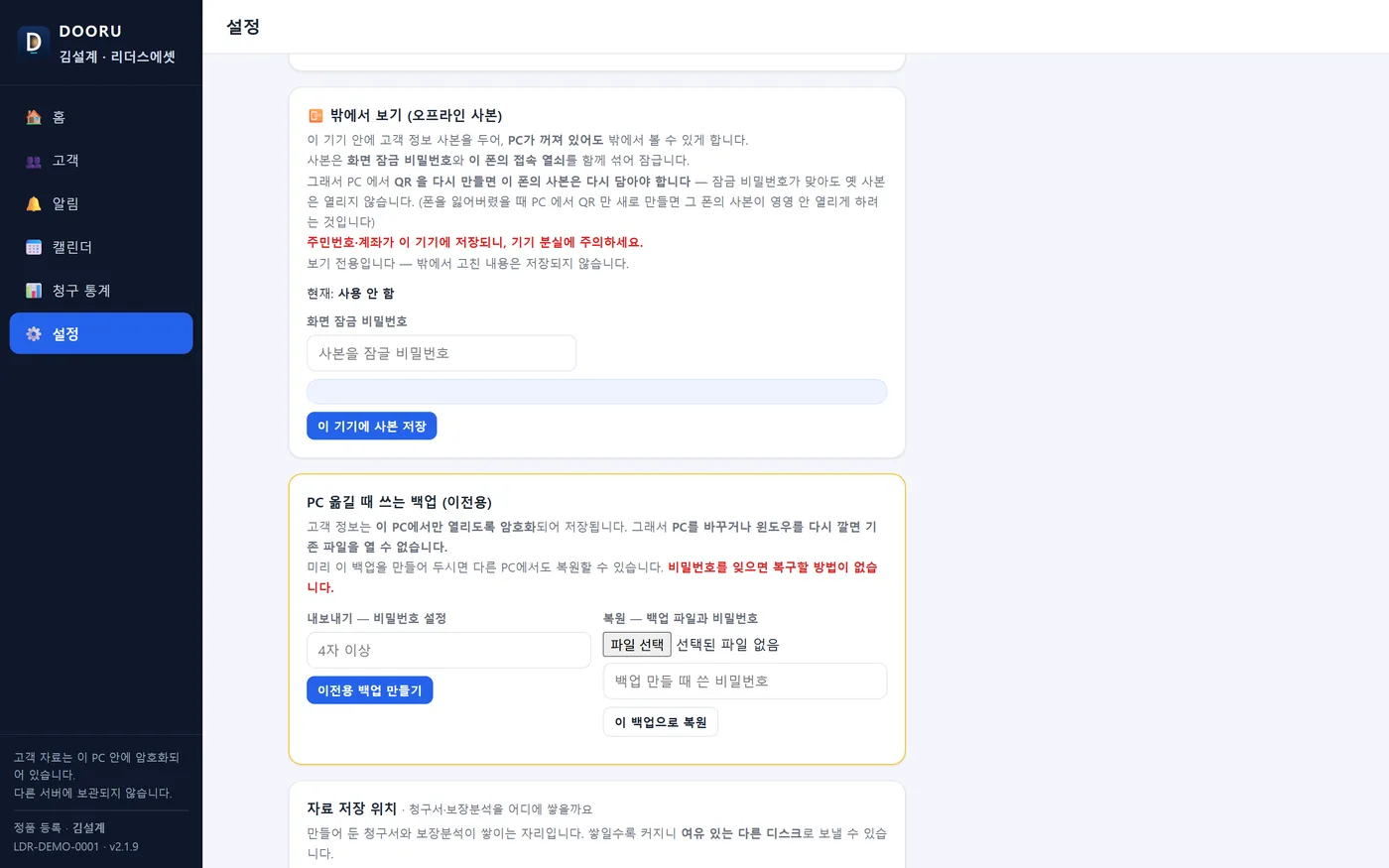
'밖에서도 보기'를 고르셨을 때만 쓸 수 있습니다.
⚠️ 주의 주민번호·계좌가 그 기기에 저장됩니다. 기기 분실에 주의하세요. 그리고 사본은 보기 전용입니다 — 밖에서 고친 내용은 저장되지 않습니다.
사본은 화면 잠금 비밀번호와 이 폰의 접속 열쇠를 함께 섞어 잠급니다. 그래서 PC에서 QR을 다시 만들면 그 폰의 사본은 다시 담아야 합니다 — 비밀번호가 맞아도 옛 사본은 열리지 않습니다. 폰을 잃어버리셨을 때 PC에서 QR만 새로 만들면 그 폰의 사본이 영영 안 열리게 하려고 이렇게 해 두었습니다.